









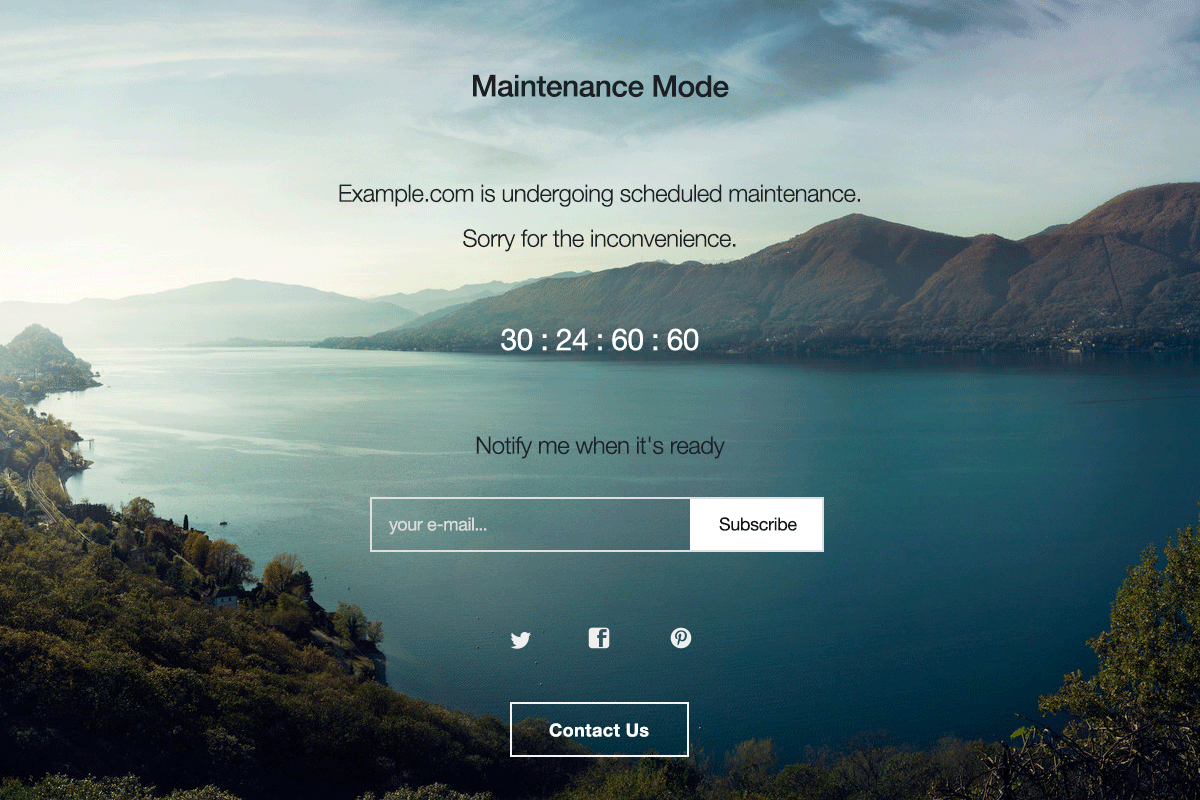
حالت تعمیر در وردپرس به شما این امکان را میدهد که در حین انجام تغییرات یا بهروزرسانیهای سایت، آن را برای بازدیدکنندگان موقتاً غیرفعال کنید. در این حالت، کاربران یک پیام مبنی بر اینکه سایت در حال تعمیر است مشاهده میکنند و به محتوای سایت دسترسی ندارند. این حالت مخصوصاً زمانی که سایت در حال تغییرات بزرگی باشد یا برای جلوگیری از نمایش ایرادات سایت کاربرد دارد.
.maintenanceوردپرس به طور خودکار در حین انجام برخی بهروزرسانیها یک فایل به نام .maintenance را ایجاد میکند. شما میتوانید این فایل را به صورت دستی ایجاد کنید تا سایت را به حالت تعمیر ببرید.
مراحل:
wp-config.php وجود دارد) دسترسی پیدا کنید..maintenance ایجاد کنید.<?php
$upgrading = time();
?>
حالا سایت شما در حالت تعمیر است و کاربران یک پیام ساده مانند “سایت در حال تعمیر است” مشاهده میکنند.
همچنین شما میتوانید با گذراندن دوره آموزش طراحی سایت با وردپرس آموزشگاه پارسه به صورت صفر تا صد طراحی سایت را فرابگیرید برای کسب اطلاعات بیشتر میتوانید از طریق چت آنلاین سایت و تماس مسقیم با مشاورین اطلاعات لازم را دریافت کنید.
راه آسانتر برای فعال کردن حالت تعمیر، استفاده از افزونههای تخصصی است. این افزونهها قابلیتهای بیشتری مانند سفارشیسازی پیام و طراحی صفحه تعمیر دارند.
افزونههای پیشنهادی:
مراحل:
اگر نمیخواهید از افزونه استفاده کنید، میتوانید با افزودن کد در فایل functions.php قالب خود حالت تعمیر را فعال کنید.
مراحل:
functions.php قالب خود دسترسی پیدا کرده و کد زیر را اضافه کنید:function wp_maintenance_mode() {
if ( !current_user_can( 'administrator' ) || !is_user_logged_in() ) {
wp_die('<h1>سایت در حال تعمیر است</h1><p>بزودی باز خواهیم گشت.</p>');
}
}
add_action('get_header', 'wp_maintenance_mode');
.maintenance استفاده کردهاید، کافی است این فایل را از سرور حذف کنید.functions.php حذف کنید.با این روشها میتوانید سایت خود را در هنگام انجام تغییرات به حالت تعمیر ببرید تا کاربران شما تجربهای مناسب و حرفهای داشته باشند.
مطالب زیر را حتما مطالعه کنید
 Optimized by Seraphinite Accelerator