
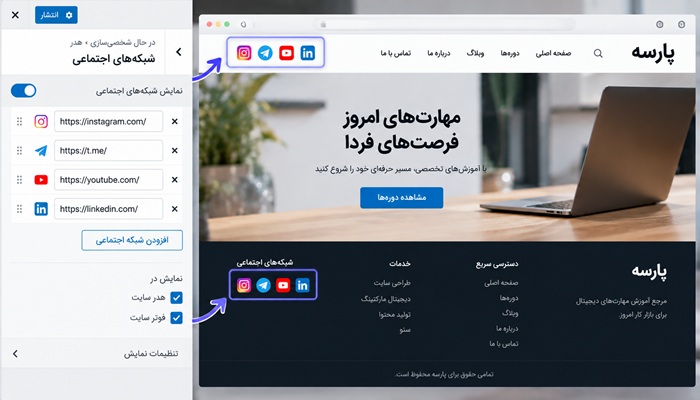
افزودن آیکون شبکه های اجتماعی در وردپرس با المنتور (بدون افزونه)
افزودن آیکون شبکه های اجتماعی در وردپرس با استفاده از ویجت شبکههای اجتماعی المنتور، بدون نیاز به هیچ افزونه اضافی، خیلی راحت انجام میشود. شما میتوانید هر سوشال نتورکی که میخواهید را به صفحات سایت اضافه کنید، آیکون رسمی آن را نمایش دهید یا حتی ظاهرش را مطابق سلیقه خود شخصیسازی کنید.
این روش مخصوصاً برای بخش تماس با ما یا فوتر سایت بسیار کاربردی است و هم ظاهر سایت را حرفهایتر میکند و هم دسترسی کاربران به شبکههای اجتماعی شما را سادهتر.
ثبت نام در دوره وردپرس پیشرفته با تخفیف ویژه
ورود به ویرایشگر المنتور و ایجاد کانتینر
برای شروع افزودن آیکون شبکه های اجتماعی در وردپرس، ابتدا وارد صفحه موردنظر شوید و روی ویرایش با المنتور کلیک کنید.
سپس یک کانتینر جدید ایجاد کرده و ویجت آیکون شبکههای اجتماعی را به صفحه اضافه کنید.

قرار دادن ویجت داخل کانتینر وردپرس
بعد از اضافه کردن ویجت، آن را داخل کانتینر قرار دهید.
اگر نیاز داشتید جای ویجت را تغییر دهید، خیلی راحت میتوانید از بخش لایهها (Navigator) استفاده کنید و محل قرارگیری آن را تنظیم کنید.

انتخاب شبکه اجتماعی موردنظر المنتور
در این مرحله روی گزینه افزودن آیتم کلیک کنید.
از قسمت کتابخانه آیکونها، شبکه اجتماعی موردنظر خود (مثل اینستاگرام، تلگرام، لینکدین و…) را انتخاب کنید.
افزودن آیکون شبکه های اجتماعی ایرانی وردپرس
اگر قصد دارید از آیکون شبکههای اجتماعی ایرانی استفاده کنید، لازم است المنتور فارسی را نصب داشته باشید.
بعد از نصب، از بخش آیکونهای ایرانی میتوانید آیکون دلخواه خود را انتخاب و به لیست اضافه کنید.

تنظیم رنگ آیکونها المنتور
برای اینکه هنگام تنظیم رنگها اذیت نشوید، پیشنهاد میشود همه آیکونها را یکرنگ کنید.
از بخش استایل، گزینه رنگ رسمی را روی حالت سفارشی قرار دهید.

تنظیم رنگها، گرد کردن گوشهها و افزودن لینک در وردپرس
- رنگ اولیه: رنگ پسزمینه آیکون
- رنگ ثانویه: رنگ داخل آیکون
برای گرد کردن گوشهها، از قسمت حاشیه کادر (Border Radius) استفاده کنید.
همچنین برای هر آیکون، لینک مربوط به شبکه اجتماعی را در بخش لینک وارد کنید.

تغییر رنگ آیکون هنگام هاور المنتور
برای زیباتر شدن ظاهر آیکونها، میتوانید تنظیم کنید وقتی موس روی آیکون قرار میگیرد، رنگ آن تغییر کند.
این کار از طریق بخش Hover در تنظیمات استایل انجام میشود.

سوالات متداول آیکون شبکه های اجتماعی المنتورآیا برای افزودن آیکون شبکه های اجتماعی در وردپرس حتماً به افزونه نیاز داریم؟ خیر، با استفاده از ویجت شبکههای اجتماعی المنتور میتوانید بدون نصب هیچ افزونه اضافی، آیکونها را اضافه و مدیریت کنید. چطور میتوان آیکون شبکه های اجتماعی ایرانی را در المنتور اضافه کرد؟ برای این کار باید المنتور فارسی را نصب کنید. بعد از آن، آیکونهای شبکههای اجتماعی ایرانی در کتابخانه آیکونها در دسترس شما قرار میگیرند. آیا میتوان رنگ آیکونها را هنگام هاور تغییر داد؟ بله، از بخش Hover در تنظیمات استایل ویجت، میتوانید رنگ آیکونها را هنگام قرار گرفتن موس تغییر دهید و ظاهر جذابتری ایجاد کنید. |