
دریافت مشاوره رایگان
جهت دریافت هدیه آموزشی و مشاوره رایگان شماره تماس خود را در فرم زیر وارد کنید. پشتیبانان ما در اسرع وقت با شما تماس خواهند گرفت.


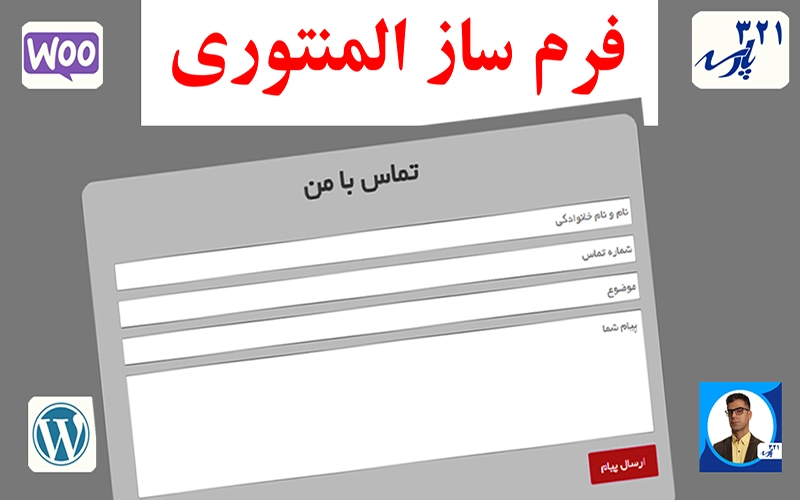
فرم ساز المنتور یکی از کاربردیترین امکانات المنتور پرو است که به کمک آن میتوانید بدون نیاز به نصب افزونههای اضافی، انواع فرمهای موردنیاز سایت مثل فرم تماس، فرم مشاوره، فرم استخدام و فرمهای سفارشی را طراحی کنید. این قابلیت باعث کاهش افزونهها، افزایش سرعت سایت و مدیریت سادهتر اطلاعات کاربران میشود.
ثبت نام در دوره وردپرس پیشرفته با تخفیف ویژه
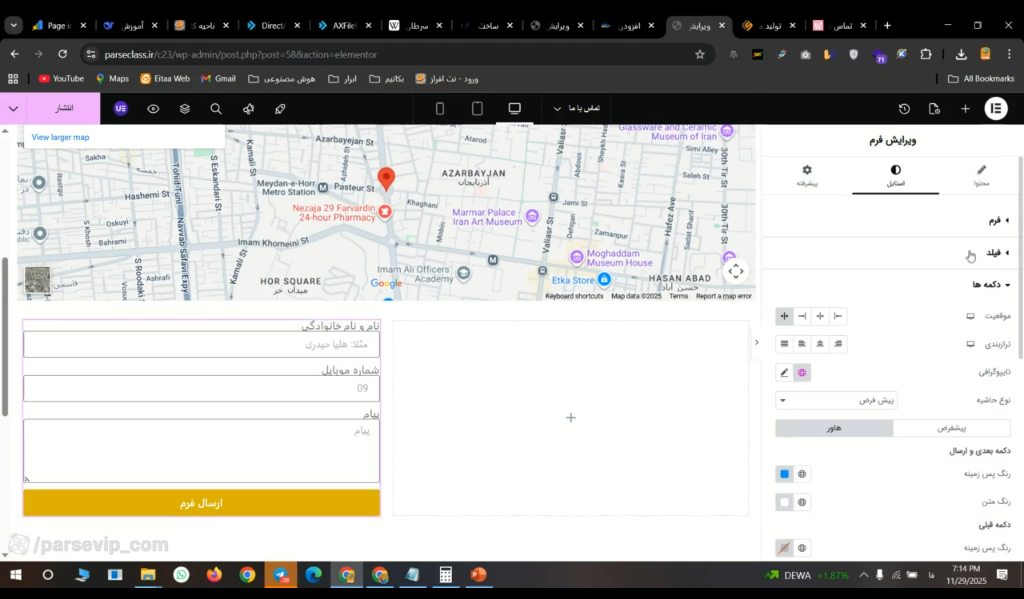
معمولاً برای تکمیل صفحه تماس با ما یا دریافت اطلاعات کاربران، از فرمها استفاده میشود. برای شروع باید وارد ویرایش صفحه با المنتور شوید.
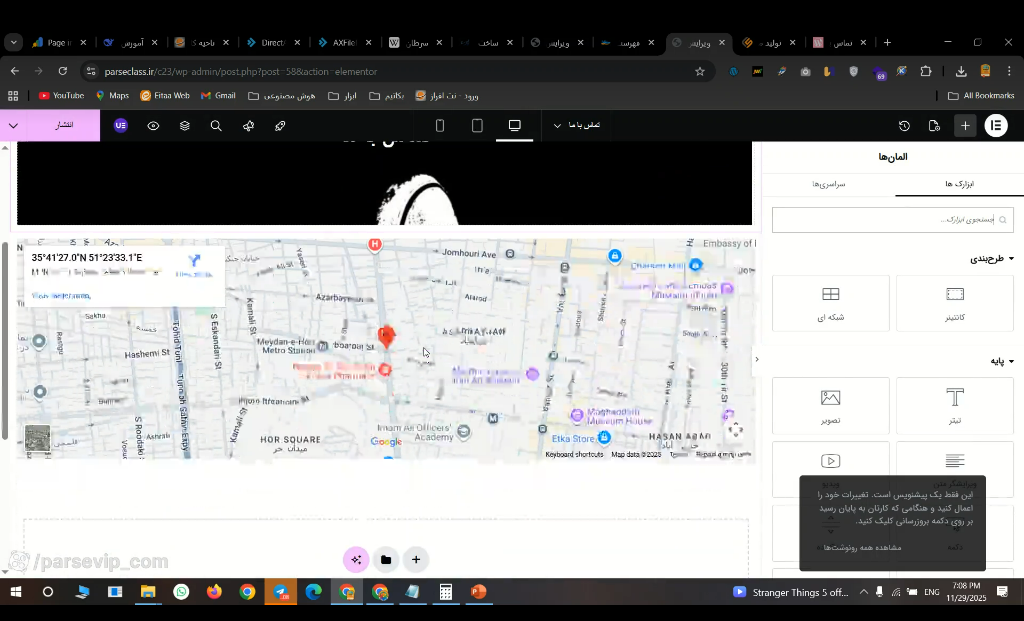
ابتدا یک کانتینر دو ستونه ایجاد کنید.
در یک سمت فرم را قرار دهید و در سمت دیگر اطلاعات تماس، آدرس یا توضیحات موردنظر را بنویسید. این ساختار باعث میشود صفحه حرفهایتر و خواناتر نمایش داده شود.
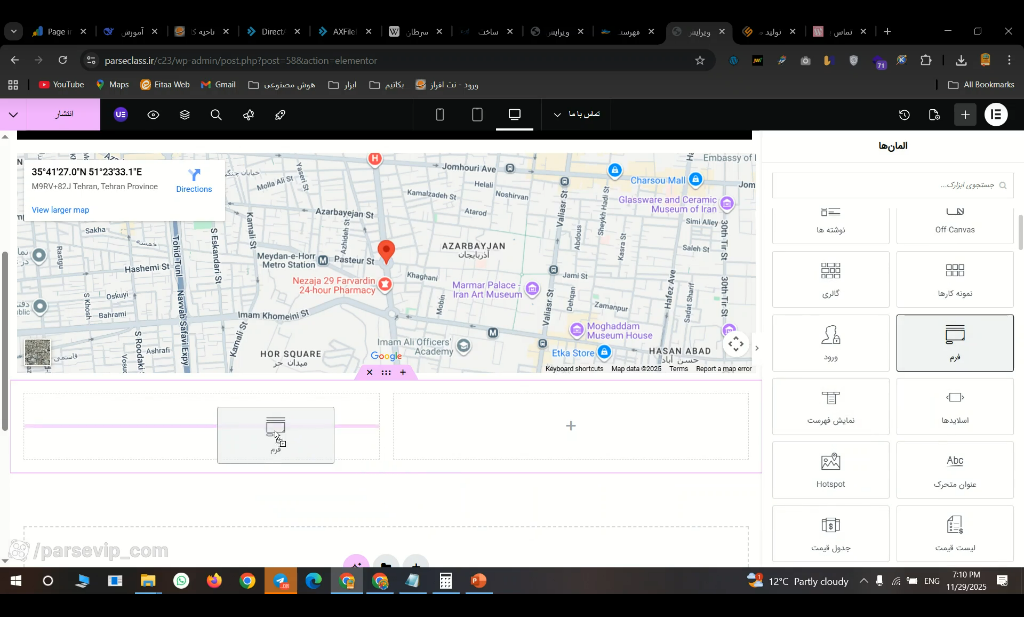
حالا از المان «Form» در المنتور پرو استفاده کنید تا فرم ایجاد شود.
افزونههای فرمساز مختلفی در وردپرس وجود دارند. برای مشاهده آنها میتوانید وارد بخش افزونهها شده و در قسمت جستجو کلمه «فرم» را وارد کنید.
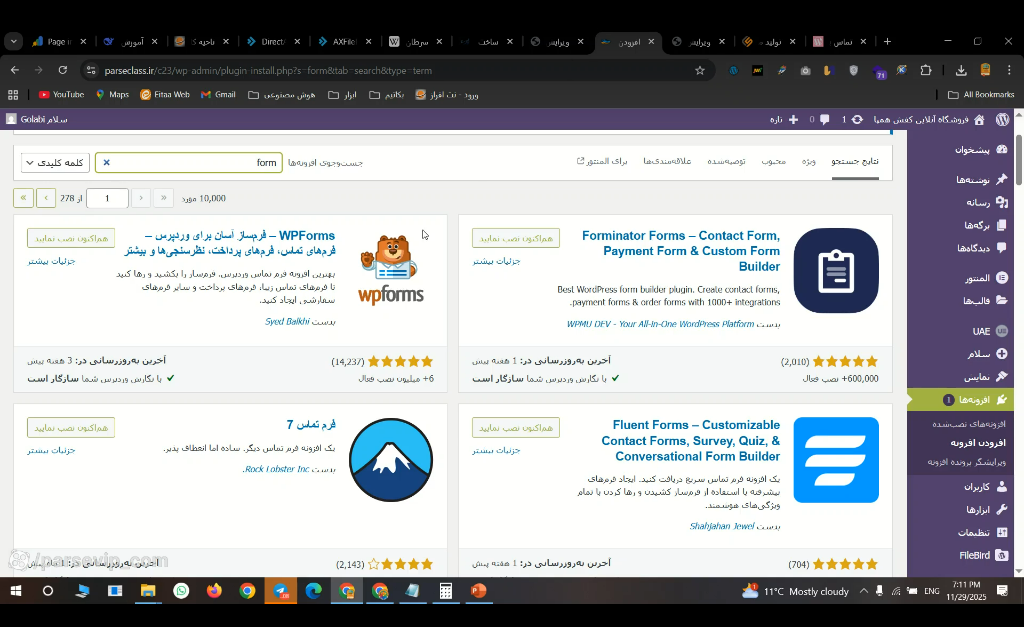
اما برای جلوگیری از نصب افزونههای زیاد، ما از فرم ساز المنتور استفاده میکنیم که تمام امکانات لازم را در اختیارمان قرار میدهد.
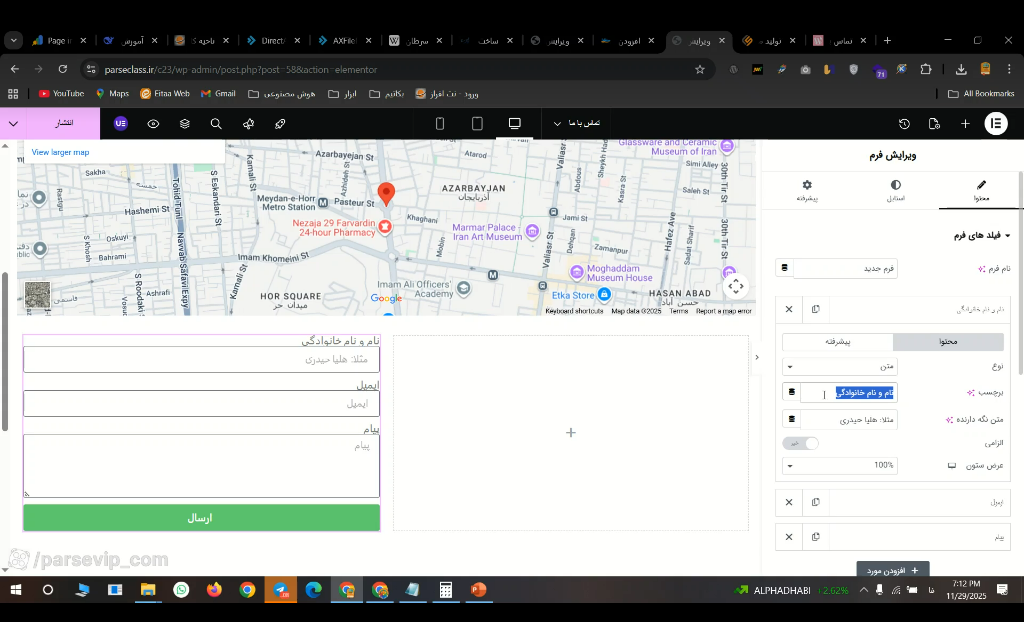
برای تغییر نام هر فیلد، روی آن کلیک کرده و در قسمت «برچسب» عنوان موردنظر را وارد کنید.
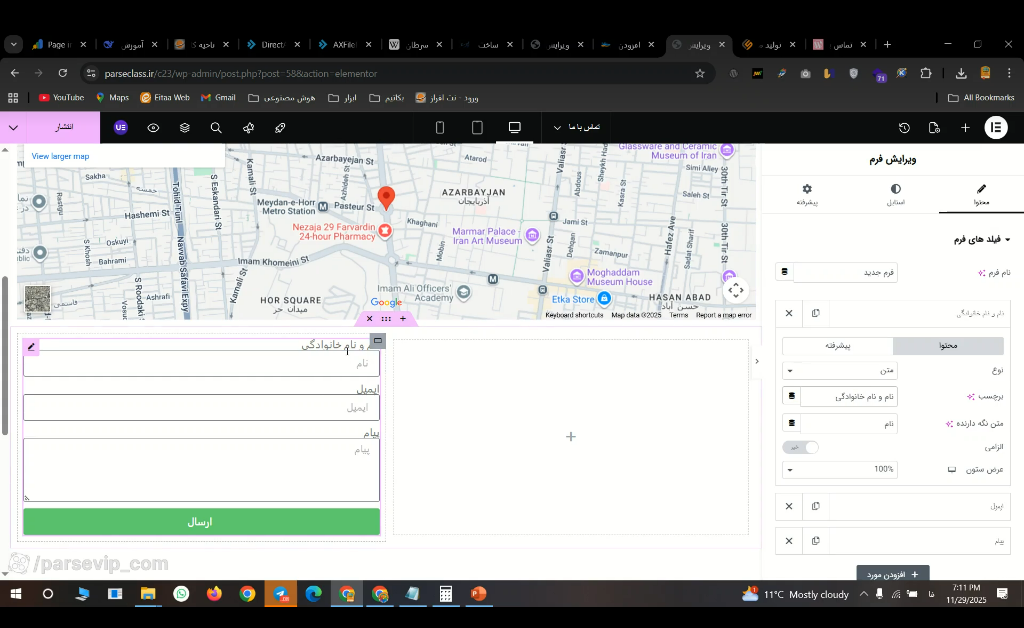
متنی که داخل فیلد نمایش داده میشود «متن نگهدارنده» است و میتوانید آن را تغییر دهید. اگر نمیخواهید لیبل نمایش داده شود، کافی است آن را حذف کنید.
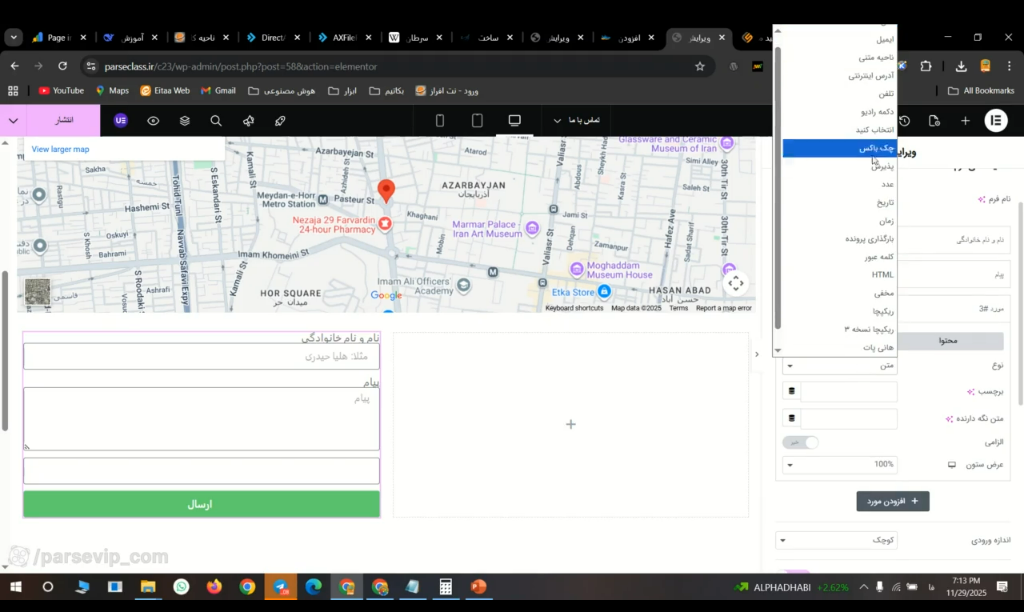
برای اضافه کردن فیلد جدید، روی «افزودن مورد» کلیک کنید تا انواع فیلدها نمایش داده شود.
برای جابهجایی هر فیلد میتوانید آن را نگه داشته و به بالا یا پایین بکشید.
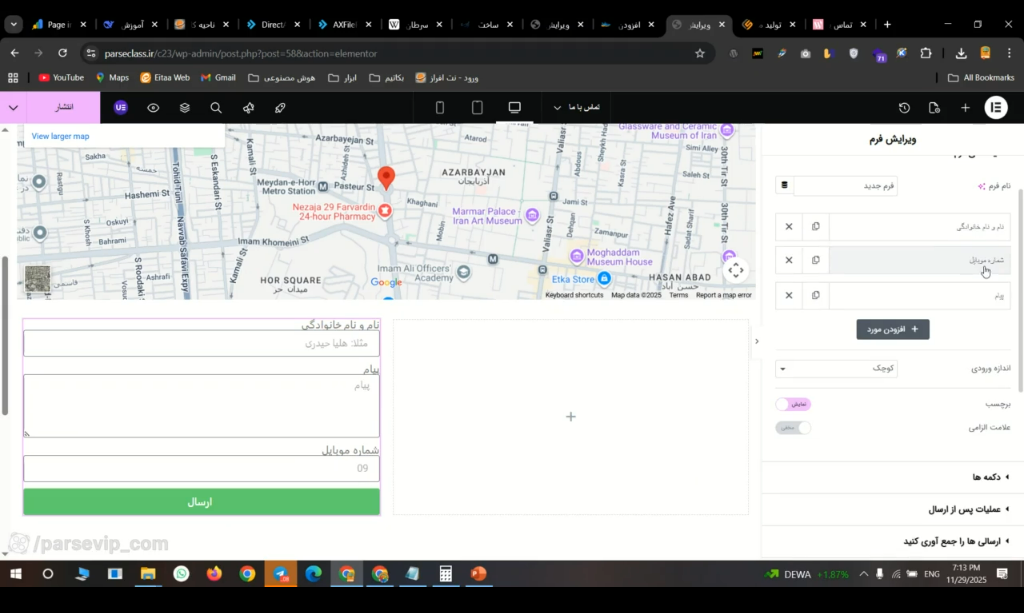
برای فرمهای معمولی همین فیلدها کافی هستند.
اگر بخواهید متن دکمه ارسال را تغییر دهید، از بخش دکمه اقدام کنید. برای تغییر رنگ نیز وارد تب «استایل» شوید.
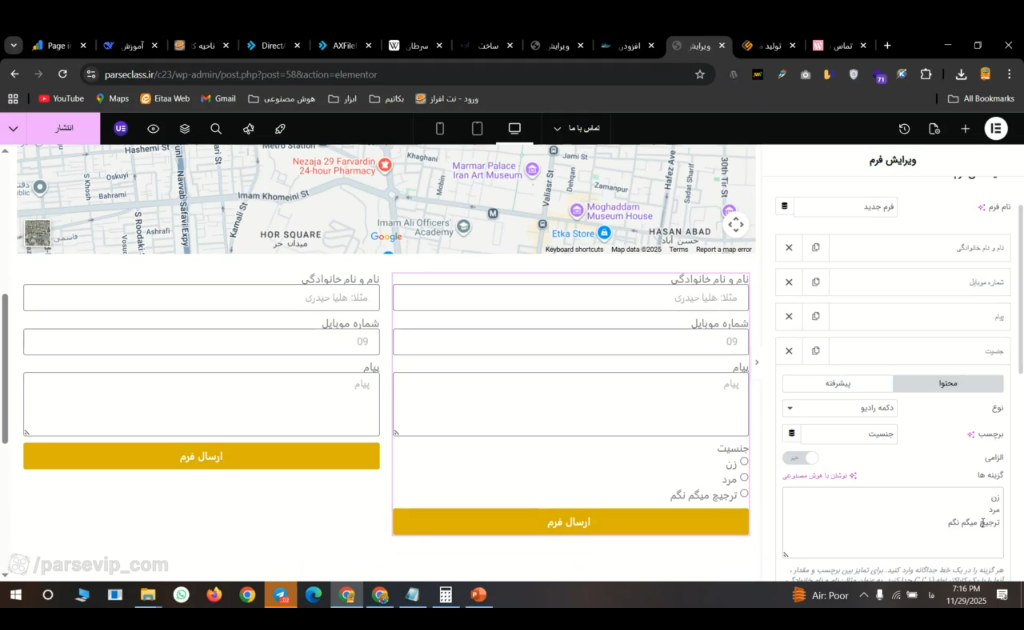
اگر بخواهید فرم مشاوره طراحی کنید، یک فیلد جدید اضافه کرده و نوع آن را «رادیویی» قرار دهید.
در قسمت برچسب بنویسید «جنسیت» و گزینهها را مانند «زن / مرد» وارد کنید.
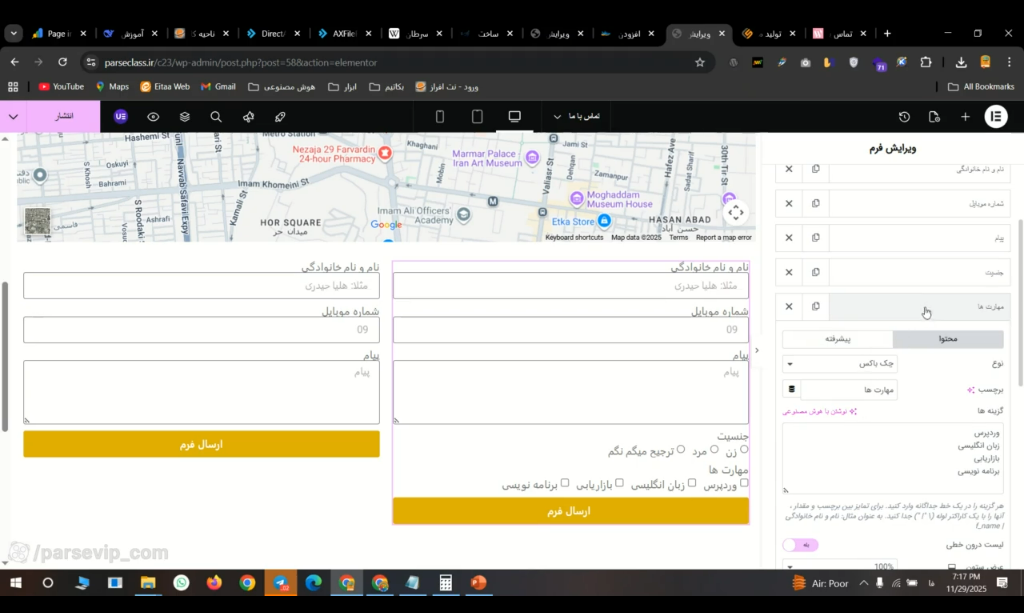
برای دریافت اطلاعات بیشتر مانند مهارتها، یک فیلد «چکباکس» اضافه کنید و گزینههای دلخواه را بنویسید.
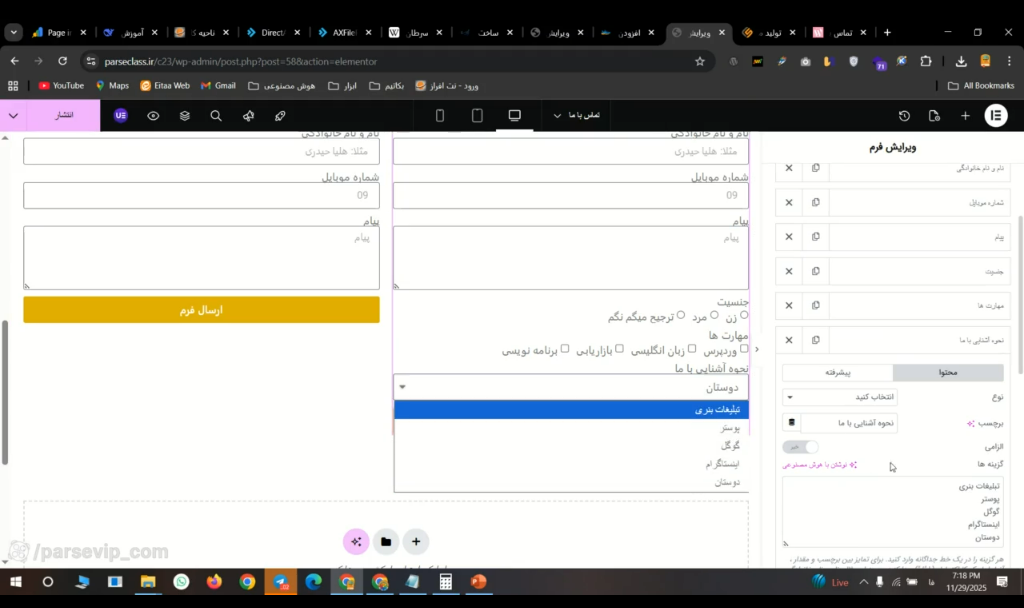
برای انتخاب از بین چند گزینه، میتوانید یک فیلد با نوع «انتخاب» ایجاد کنید تا بهصورت کشویی نمایش داده شود.
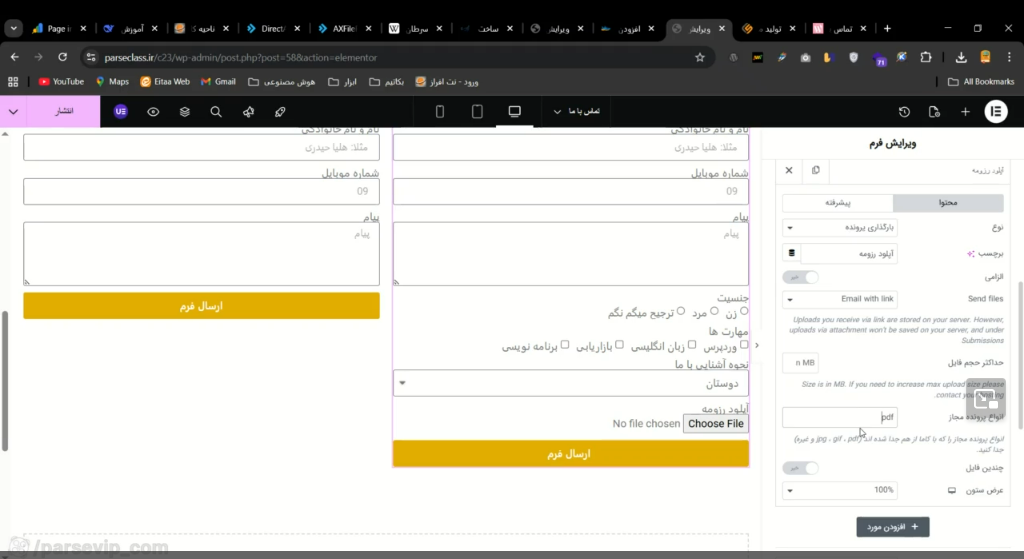
برای دریافت فایل یا رزومه، فیلد «بارگذاری فایل» را اضافه کنید.
در تنظیمات میتوانید مشخص کنید فایل از طریق ایمیل ارسال شود و نوع فایلهای مجاز (مثلاً PDF) را تعیین نمایید.
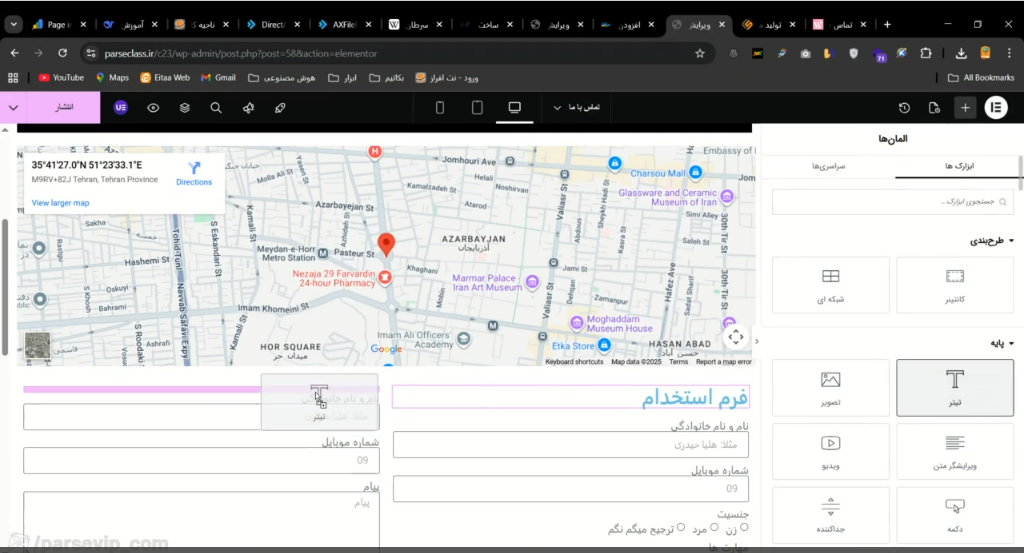
برای نمایش نام فرم در بالای آن، از المان «سرتیتر» استفاده کنید.
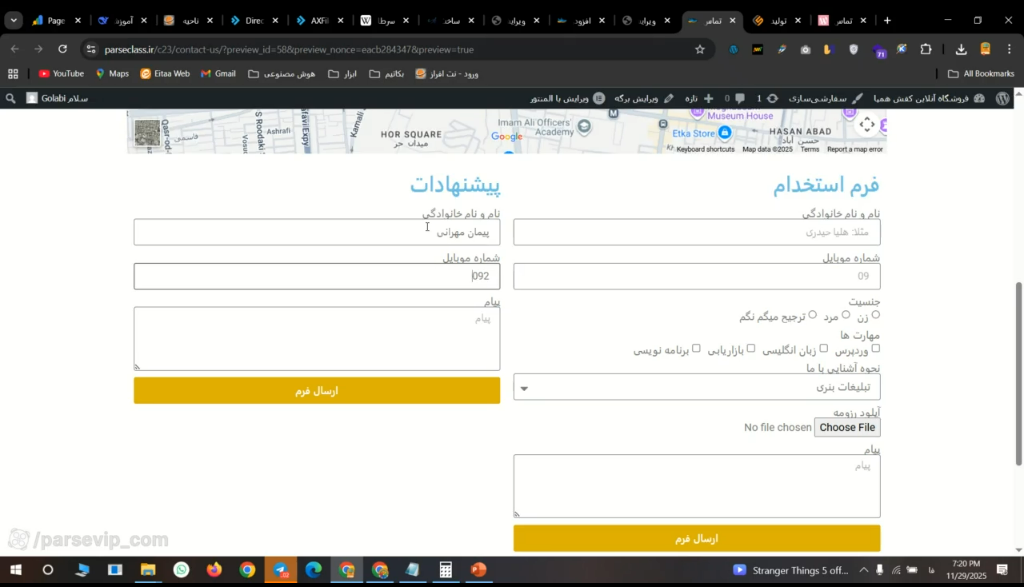
پس از تکمیل تنظیمات، روی «انتشار» کلیک کنید و از صفحه اصلی سایت فرم را بررسی نمایید.
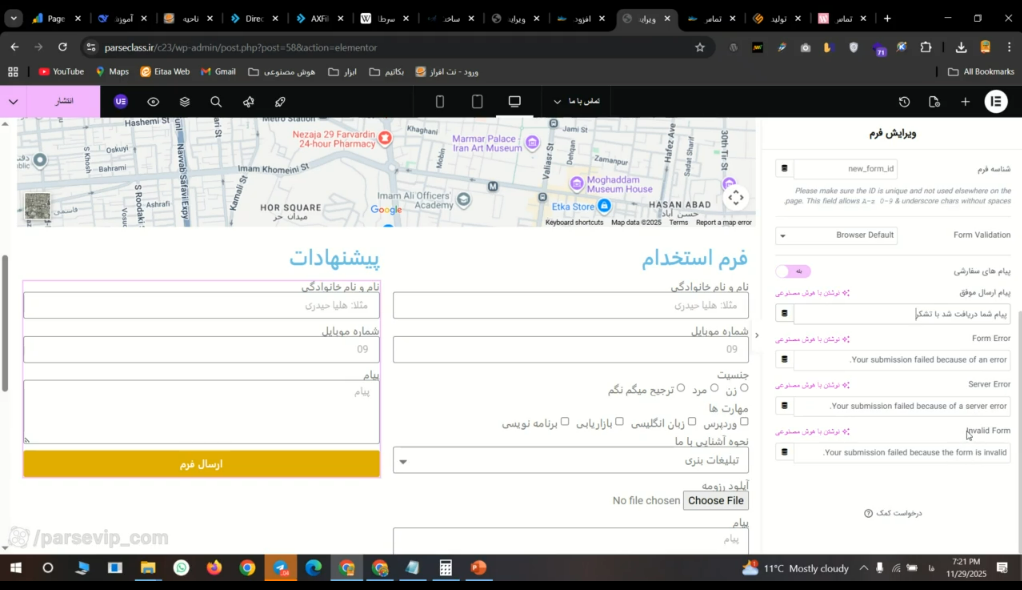
پیغامی که بعد از ارسال فرم به کاربر نمایش داده میشود قابل تغییر است.
روی فرم کلیک کرده و از بخش «گزینههای اضافی» وارد «پیامهای سفارشی» شوید و متن دلخواه را وارد کنید.
سوالات متداول فرم ساز المنتور پرو (FAQ)فرم ساز المنتور چه مزیتی نسبت به افزونههای دیگر دارد؟ فرم ساز المنتور بدون نیاز به نصب افزونه اضافی کار میکند، باعث افزایش سرعت سایت میشود و تمام تنظیمات را مستقیماً داخل المنتور در اختیار شما قرار میدهد. آیا میتوان با فرم ساز المنتور فرم استخدام طراحی کرد؟ بله، با افزودن فیلدهایی مثل بارگذاری فایل، چکباکس، گزینههای انتخابی و فیلدهای متنی میتوانید یک فرم استخدام کامل ایجاد کنید. چگونه نوع فایلهای ارسالی را محدود کنیم؟ در تنظیمات فیلد بارگذاری میتوانید فرمتهای مجاز مانند PDF یا JPG را مشخص کنید تا کاربران فقط همان نوع فایل را ارسال کنند. |







 Optimized by Seraphinite Accelerator