
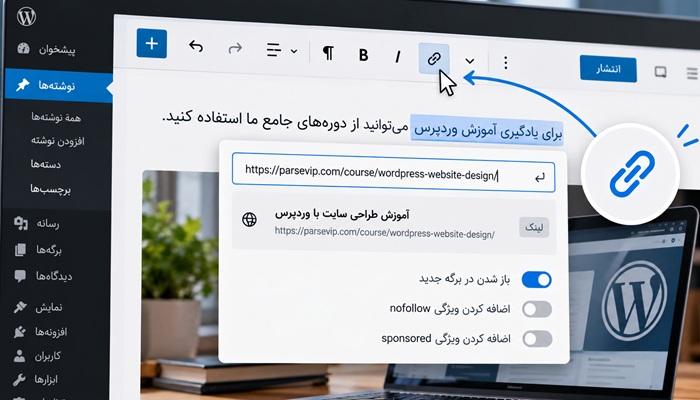
برای لینک دادن در وردپرس کافی است متن، دکمه، تصویر یا فایل موردنظر را انتخاب کنید، آدرس صفحه یا فایل مقصد را در بخش Link/P پیوند وارد کنید و تغییرات را ذخیره یا منتشر کنید؛ در المنتور نیز همین فرایند از تنظیمات هر المان انجام میشود. به این روش میتوانید کاربران را از یک نوشته به صفحه دیگر هدایت کنید، روی تصاویر لینک قرار دهید یا فایل PDF را برای مشاهده و دانلود در دسترس بگذارید؛ اما برای اینکه لینکدهی فقط از نظر فنی درست نباشد و واقعاً به بهبود تجربه کاربری، ساختار سایت و سئو کمک کند، باید نوع لینک، محل قرارگیری و مقصد آن را هم اصولی انتخاب کنید که در ادامه هرکدام را جداگانه بررسی میکنیم.
| روش لینک دادن | محل انجام | نحوه اجرا | کاربرد |
|---|---|---|---|
| لینک دادن به متن | ویرایشگر وردپرس یا المنتور | متن را انتخاب کرده و آدرس مقصد را در بخش پیوند وارد کنید. | لینک داخلی بین مقالات و صفحات مرتبط |
| لینک دادن به دکمه | تنظیمات Button در المنتور | در بخش Link آدرس صفحه مقصد را وارد کنید. | CTA، خرید، ثبتنام یا ورود به صفحه خدمات |
| لینک دادن به تصویر | تنظیمات Image در المنتور | گزینه پیوند را روی آدرس سفارشی قرار داده و URL را وارد کنید. | هدایت کاربر از بنر، عکس محصول یا تصویر مقاله |
| لینک دادن به PDF | رسانه وردپرس + دکمه یا متن | آدرس فایل PDF را از رسانهها کپی و در بخش Link قرار دهید. | دانلود یا مشاهده فایل، جزوه و کاتالوگ |

دوره پیشنهادی پارسه
دوره جامع آموزش سئو
دوره آموزش جامع سئو آموزشگاه پارسه برای افرادی طراحی شده است که میخواهند بهینهسازی سایت برای موتورهای جستجو را از سطح مقدماتی تا پیشرفته و بهصورت پروژهمحور یاد بگیرند.
لینک دادن به دکمه در وردپرس
برای هدایت کاربران، میتوانید دکمهای بسازید و آن را به صفحه دلخواه لینک کنید:
- وارد بخش ویرایش دکمه شوید که قبلاً ایجاد کردهاید.
- در قسمت پیوند (Link)، صفحه مقصد را انتخاب کنید.
- روی انتشار کلیک کنید تا تغییرات ذخیره شوند.
حالا با کلیک روی دکمه، کاربر مستقیم به صفحه مقصد میرود. این روش یکی از سادهترین و مؤثرترین روشها برای لینک دهی در وردپرس است.

لینک دهی به عکس با المنتور
برای هدایت کاربران با کلیک روی تصویر:
- وارد بخش ویرایش تصویر در المنتور شوید.
- در بخش محتوا، گزینه پیوند را روی آدرس سفارشی قرار دهید.
- آدرس صفحه مقصد را وارد کرده و تغییرات را انتشار کنید.
با این روش، کاربران با کلیک روی تصویر مستقیم به صفحه مورد نظر منتقل میشوند. این تکنیک یکی از کاربردیترین روشها برای لینک دادن در وردپرس و هدایت هدفمند کاربران است.

لینک به یک نوشته در وردپرس
برای لینک دهی به یک متن یا نوشته:
- وارد بخش ویرایشگر متن در المنتور شوید.
- تیکه ای از متن که مورد نظر شماست را انتخاب کنید.
- آدرس صفحه مقصد را وارد کرده و تغییرات را انتشار کنید.
این روش ساده و مؤثر به شما کمک میکند نوشتهها را به صفحات مرتبط وصل کنید و ساختار سایت را بهبود دهید.

لینک دادن به فایل PDF
برای لینک دهی به یک فایل PDF:
- یک دکمه بسازید و متن دلخواه روی آن بنویسید.
- در بخش پیوند، آدرس فایل PDF را وارد کنید.
- آدرس فایل را از بخش رسانهها کپی کرده و در بخش پیوند دکمه پیست کنید.
- تغییرات را انتشار کنید.
حالا کاربران با کلیک روی دکمه میتوانند فایل PDF را باز یا دانلود کنند. این روش یکی از کاربردیترین راهها برای ارائه فایلها و منابع به کاربران است.

سوالات متداول
- چگونه در وردپرس به یک متن لینک بدهیم؟
متن موردنظر را انتخاب کنید، روی گزینه پیوند کلیک کنید و آدرس صفحه مقصد را وارد کنید. سپس تغییرات را ذخیره یا منتشر کنید.
- چگونه در المنتور به دکمه لینک بدهیم؟
دکمه را ویرایش کنید و در بخش Link آدرس صفحه مقصد را قرار دهید. بعد از بهروزرسانی صفحه، کاربر با کلیک روی دکمه به همان آدرس منتقل میشود.
- آیا میتوان به عکس در وردپرس لینک داد؟
بله. در تنظیمات تصویر، گزینه پیوند یا Custom URL را انتخاب کنید و آدرس مقصد را وارد کنید تا کاربر با کلیک روی تصویر به صفحه موردنظر برود.
- چطور فایل PDF را در وردپرس لینک کنیم؟
فایل PDF را در بخش رسانهها آپلود کنید، آدرس فایل را کپی کرده و آن را روی متن، دکمه یا تصویر موردنظر قرار دهید.
- برای لینک داخلی بهتر است به چه صفحاتی لینک بدهیم؟
به صفحاتی لینک بدهید که از نظر موضوعی به محتوای فعلی مرتبط هستند و ادامه مسیر کاربر را کامل میکنند؛ مثل مقاله مرتبط، صفحه خدمات یا صفحه دوره.
- آیا باز کردن لینک در تب جدید بهتر است؟
برای لینکهای خارجی معمولاً باز شدن در تب جدید میتواند مناسب باشد، اما برای لینکهای داخلی اغلب نیازی به این کار نیست و بهتر است مسیر کاربر داخل همان سایت حفظ شود.
- آیا تعداد زیاد لینک در یک صفحه مشکل ایجاد میکند؟
اگر لینکها مرتبط و کاربردی باشند، مشکلی ندارند؛ اما لینکهای زیاد و بیهدف میتوانند تجربه کاربری را ضعیف کنند و ارزش لینکها را کاهش دهند.